








应用介绍
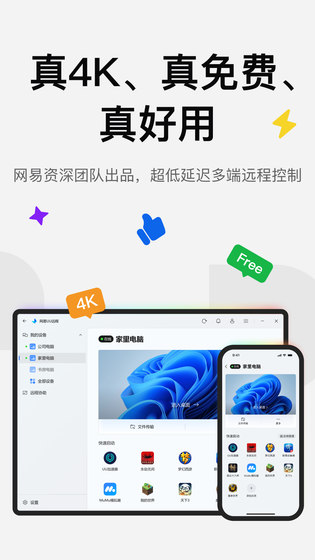
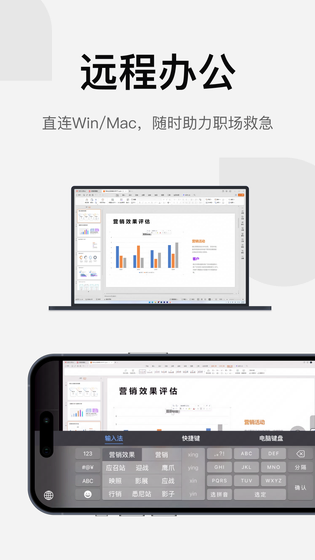
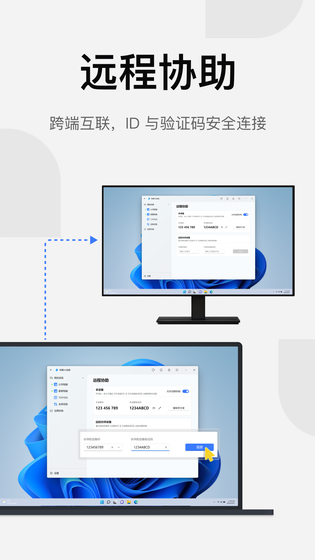
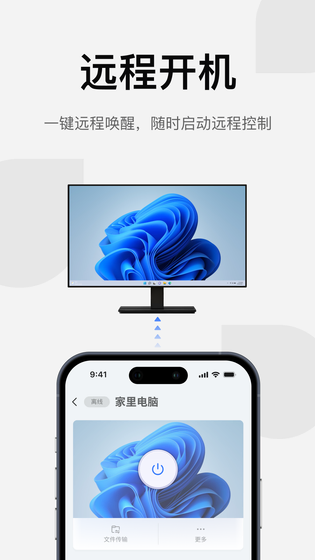
UU远程是网易出品的远程控制软件,覆盖 Windows、macOS、Android、iOS 与 TV 端,手机、平板、电脑之间可互相连接。它支持低延迟远程操控、真 4K 144 帧画面、双向文件传输、多屏协作与远程开机,被控端还能开启防窥模式。全功能免费开放,连接不需要配置网络,输入设备 ID 与验证码即可。
网易UU远程TV版使用教程
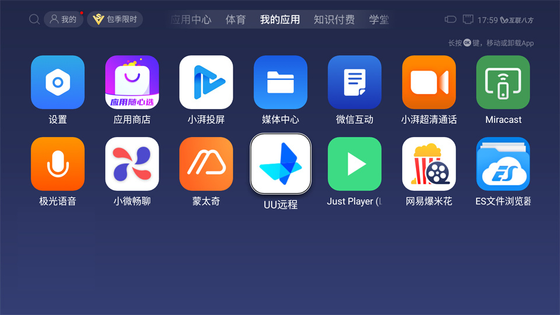
1、本站下载将UU远程tv版安装至电视中,用遥控器打开已安装的「网易UU远程」:[我的应用] - 「网易UU远程」。
2、用「网易UU远程」手机版扫码登录([我的] - 右上角[扫码])。
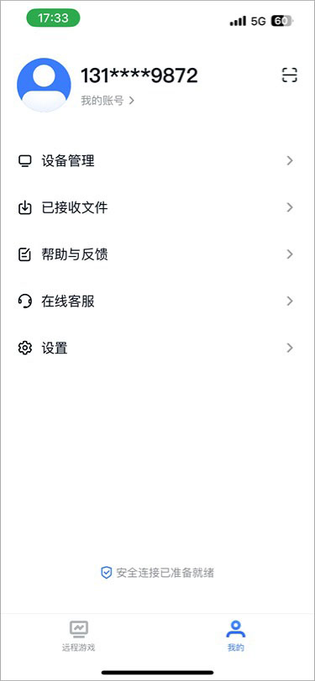
3、扫码登录成功即可通过电视端控制已登录同一账号的电脑。
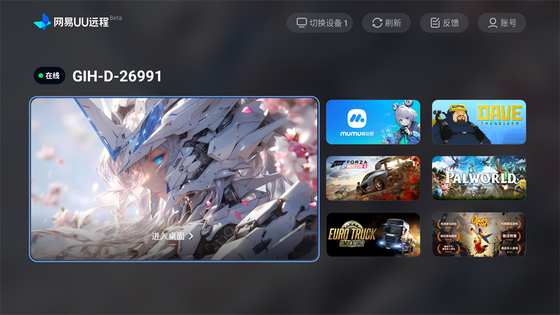
4、键鼠 / 手柄连接电视,进入「网易UU远程」打开工具栏,即可查看已连接的外设。
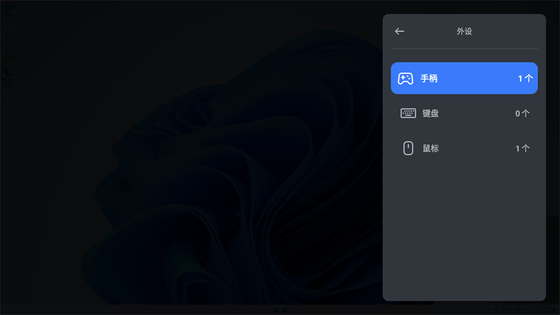
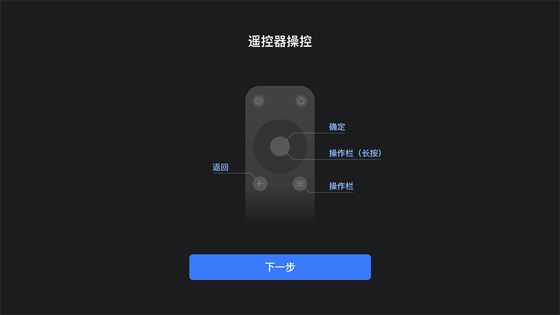
5、使用遥控器打开工具栏
点击遥控 [菜单] 即可展开右侧工具栏,使用遥控器按键选择操作即可。
6、使用手柄打开工具栏
点击手柄 [菜单] 即可展开右侧工具栏,使用手柄左摇杆控制移动,使用 A/B 键选择或后退即可。
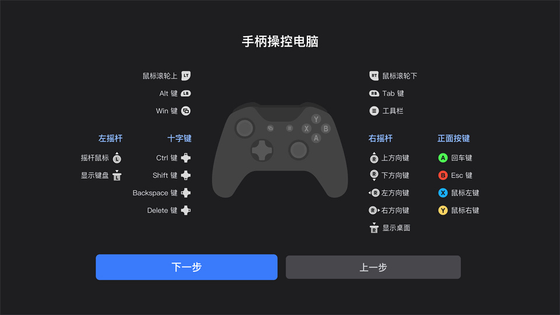
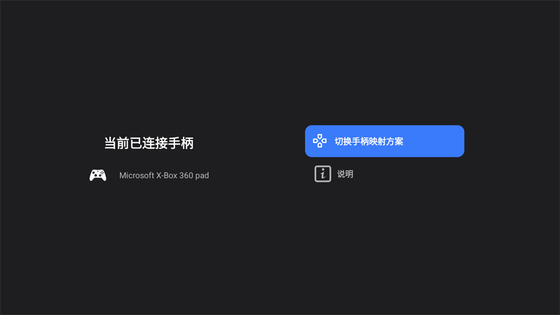
7、打开 [工具栏] - [外设] - [手柄] - [切换手柄映射方案],在切换方案中即可查看映射关系
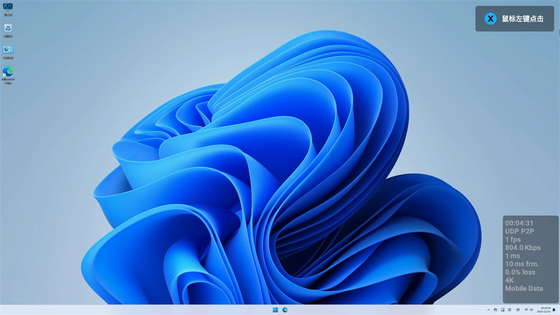
8、点击手柄任意按键,控制端右上角会展示该手柄按键对应的电脑操作,如下图所示:
应用功能
- 远程桌面:输入设备 ID 和验证码即可连接,手机、平板或电脑像操作本机一样控制远端设备。
- 文件互传:跨设备双向传输,不限数量、格式与大小,拖拽即传并支持断点续传。
- 远程开机:基于 WOL 唤醒已关机的设备,人在外地也能随时开机接入。
- 多屏协作:一个主控端可同时连接多台设备,多屏控多屏,并行处理任务。
- 端口映射:把远端设备或局域网内的 TCP 服务映射到本地端口,不用命令行就能访问内网服务。
常见问题
- 问:连接两台设备要配置网络吗?:答:不用。被控端记下设备 ID 与验证码,主控端输入后即可连接,公网、内网都能直连。
- 问:传输文件有大小限制吗?:答:没有,不限数量、格式和大小,支持拖拽发送与断点续传。
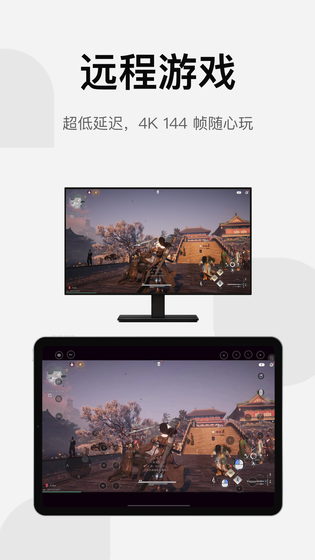
- 问:用手机能玩电脑游戏吗?:答:可以,连接后通过触控、云键位、键鼠或手柄操作,支持 4K 144 帧串流。