








应用介绍
爱思助手安卓版把安卓手机的日常整理搬到手机里,可按分类查看照片、视频、音乐、通讯录与应用,勾选后批量导出或备份。与电脑端扫码配对后,两端之间能直接传文件。存储吃紧时,手机瘦身会列出占用空间较大的内容;硬件检测显示电池等基础信息。铃声、壁纸与视频转换也收在工具箱里,不必另装几款小工具,操作以可视化界面为主。
爱思助手安卓版怎么连接苹果手机
一、首先确认设备是哪一种接口
目前安卓手机一般有两种接口,Type-C 接口和 Micro USB 接口。而苹果 iPhone 的接口为 Lightning 接口。
如果您的安卓设备是 Type-C 接口,可以使用 USB-C 转闪电连接线(即苹果快充线),将两部手机连接在一起。例如苹果官网出售的连接线:
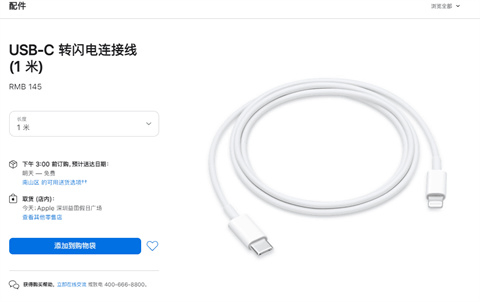
如果您的安卓设备是 Micro USB 接口,则需要使用 Micro USB 对 Micro USB 的数据线,并且与闪电转 Micro USB 转换器搭配使用,将两部手机连接在一起。
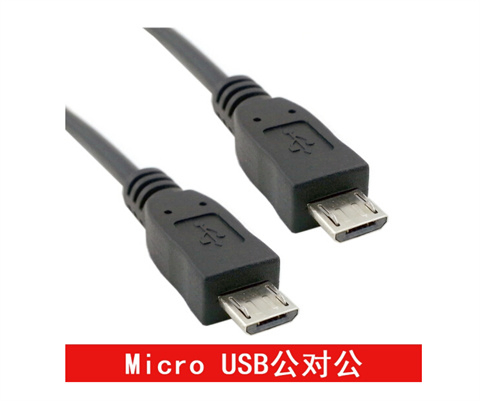
二、通过数据线连接两部手机,开启相关设置和权限
打开安卓手机上下载好的“爱思盒子”应用,准备好数据线并连接两部手机后:
1.开启 OTG 设置:部分安卓手机需要在设置中开启“OTG”才能成功连接,例如 vivo 、oppo、一加等品牌的手机;
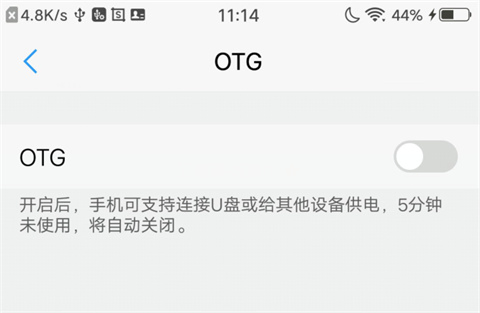
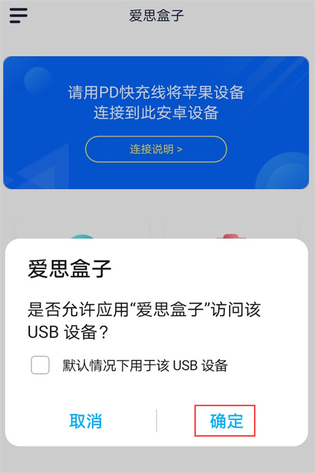
2.允许访问设备:安卓手机上会出现提示“是否允许应用'爱思盒子'访问该 USB 设备”,请点击“确定”;
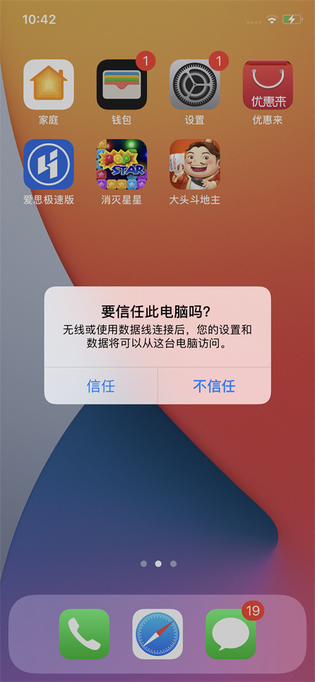
3.在 iPhone 界面上,会出现“要信任此电脑”的询问提示,请选择“信任”;
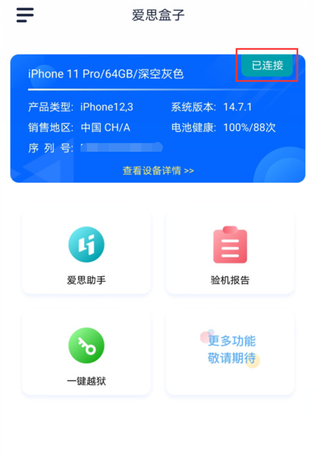
4.连接成功后,“爱思盒子”应用界面上会出现“已连接”的显示,即可开始体验各项功能。
以上就是爱思助手安卓版连接苹果手机的具体方法了,希望可以帮到大家。
应用功能
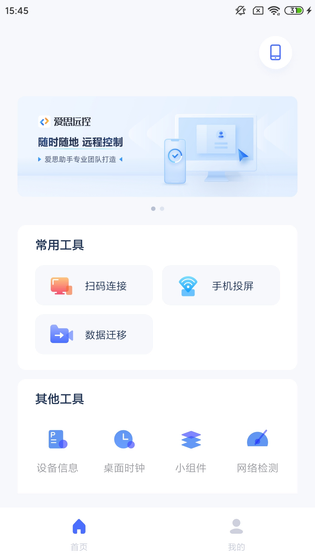
- 文件传输:与电脑端扫码配对后互传照片、视频与通讯录,不必反复插拔数据线。
- 手机瘦身:扫描占空间较大的应用与文件,按需清理缓存和残留,缓解存储告急。
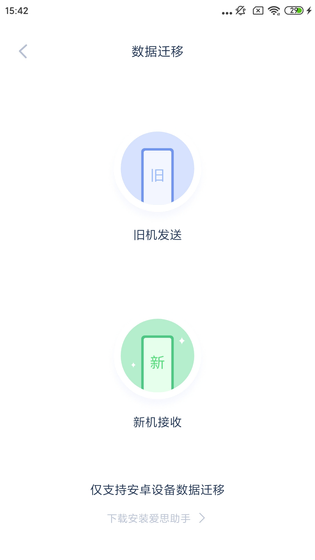
- 数据备份:备份通讯录、短信与照片等资料,换机或维护设备前先留一份。
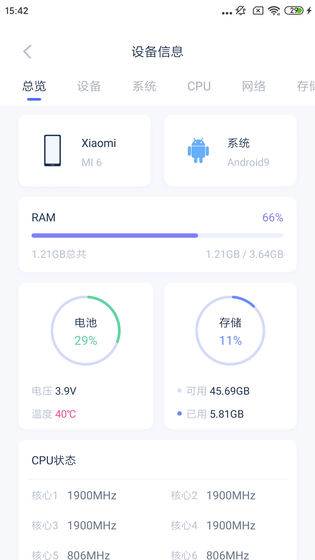
- 硬件检测:读取电池等硬件参数,帮用户判断手上设备当前的使用状况。
- 资源工具:铃声与壁纸集中下载,工具箱内还能完成视频转换、音频转换。
常见问题
- 问:不装电脑端能用吗?:答:手机瘦身与硬件检测可在手机端完成,传文件需扫码连接电脑端。
- 问:支持哪些安卓版本?:答:官方要求 Android 6.0 及以上系统,版本过旧的机型部分功能会受限。
- 问:能备份通讯录和照片吗?:答:可以分类备份通讯录、短信与照片等资料,之后按需恢复。