


应用介绍
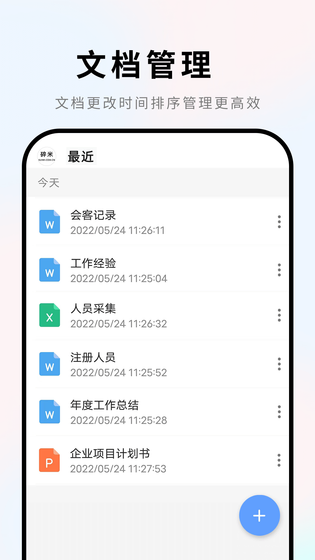
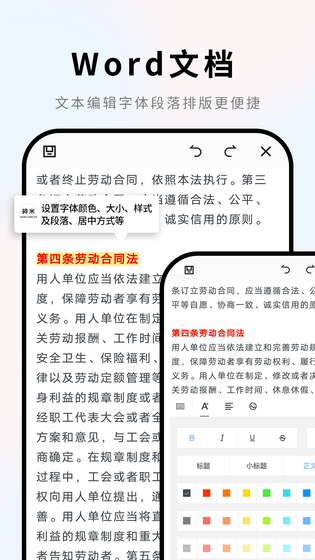
Microsoft Word(安卓版)延续桌面版的编辑能力,支持 doc/docx 文档创建、排版与审阅。图像、表格、图表、SmartArt、公式等元素均可编辑,格式在不同设备上保持一致。订阅后可启用 Copilot AI 辅助起草与改写。OneDrive 同步实现多端文档无缝流转,支持多人实时协作。自动记忆上次阅读位置,10.1 英寸及以下平板可免费使用核心功能。
word文档手机版使用说明
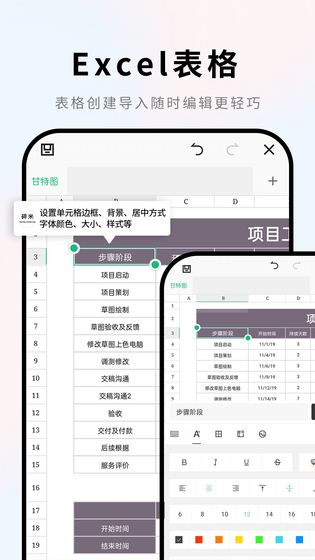
word文档手机板怎么制作工作表格?
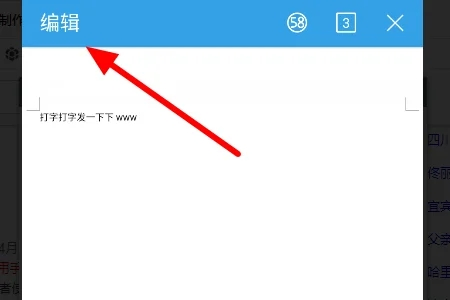
1.首先打开需要编辑的表格,点击左上角的“编辑”,在弹出来的窗口中点击打开左下角中的第一个按键。
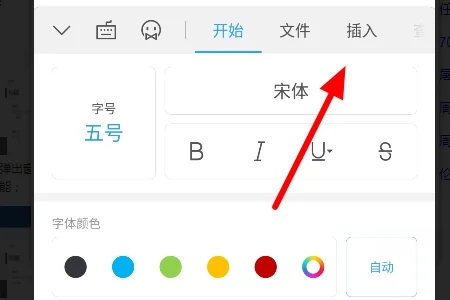
2.然后在弹出来的窗口中点击打开“插入”。
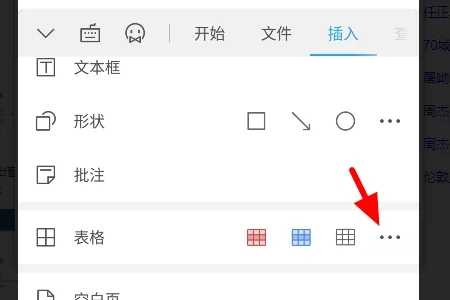
3.然后在弹出来的窗口中点击打开“表格”后面的三个点,选择想要的表格样式。
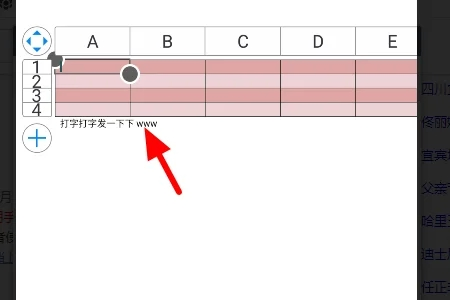
4.然后就可以插入表格。
word文档手机版怎么插入图片?
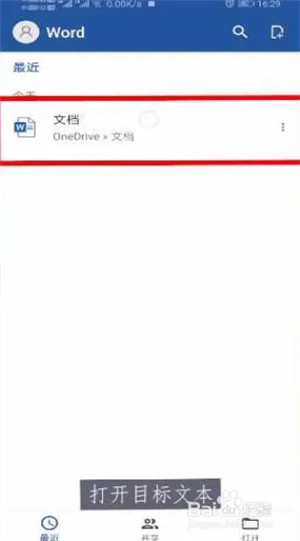
1.打开手机中的Word软件,打开目标文本。
2.打开下方菜单栏。
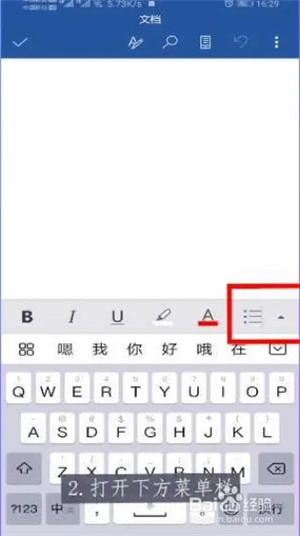
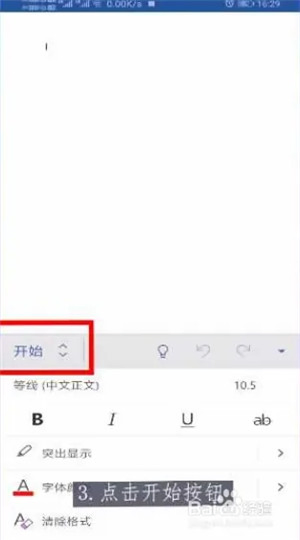
3.点击开始按钮,选择插入。
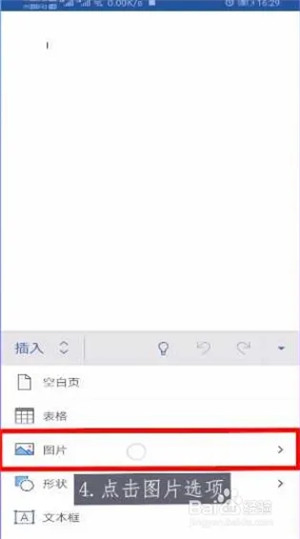
4.点击图片选项,选择合适的图片即可。
word文档手机板怎么设置A4纸格式打印?
1.新建文档,点击【工具】菜单。
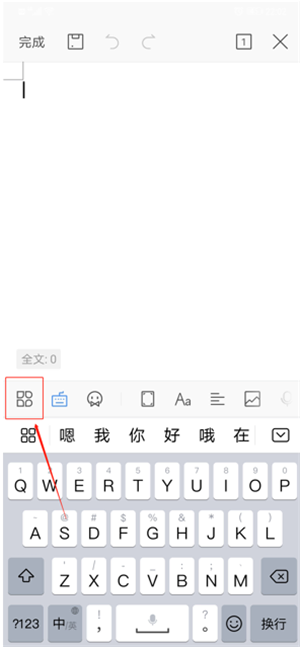
2.点击【查看】,往下翻,点击【页面设置】。
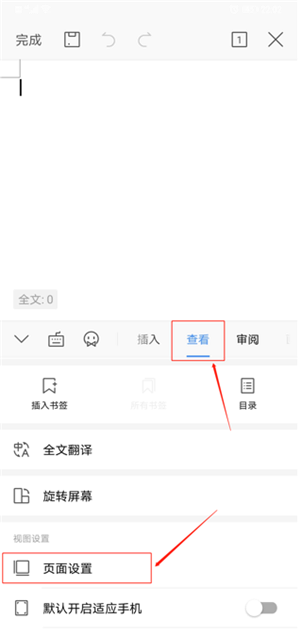
3.在【纸张大小】选项卡里选择【A4】,点击确定即可。
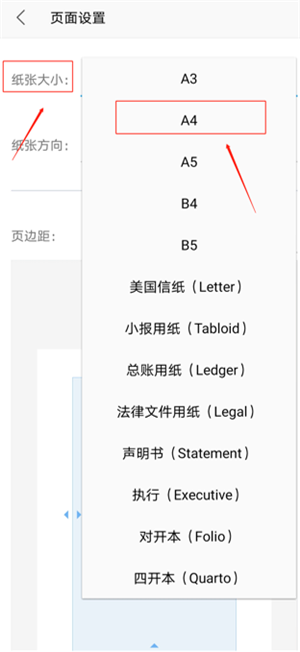
至此,手机版WPS A4纸设置就完成了,一般状态均默认为A4,如果需要更换成A3等其他纸张类型可在这里操作,看起来是不是很简单,大家学会了吗?
应用亮点
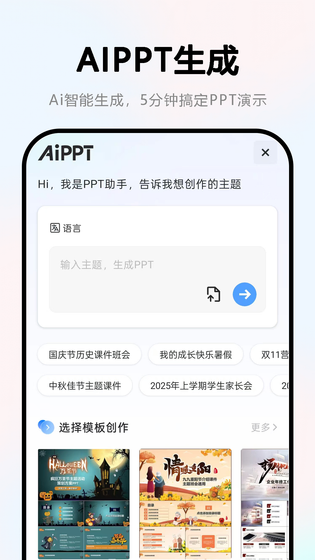
- AI 写作助手:Copilot 可在移动端直接起草、改写、摘要文档内容,订阅后即可使用。
- 跨设备一致性:手机、平板、电脑上打开同一文档,格式与排版完全一致。
- 多人实时协作:支持多人同时编辑一份文档,修订痕迹自动标注,无需手动合并。
- 自动记忆同步:自动保存编辑进度,跨设备打开时恢复上次阅读位置。
- PDF 重排功能:在 Word 中直接打开 PDF 文件,重新排布为可编辑文档。
适用人群
- 职场办公人员:随时处理合同、报告、方案等文档的移动编辑与审阅。
- 高校学生:撰写论文、整理笔记,利用 Copilot 辅助起草与润色内容。
- 自由职业者:远程协作中快速创建、修改和共享项目文档。
- 教育工作者:备课、出题、批改作业,模板库可快速制作教学材料。
- 商务差旅人士:在移动设备上审阅合同或签署文件,无需携带电脑。