应用介绍
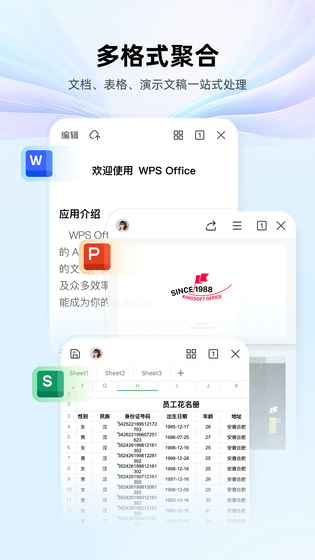
WPS Office软件是金山开发的移动办公套件,把文字、表格、演示、PDF集中在一个应用里,个人版免费使用,兼容微软Office常见格式。内置AI写作润色、稻壳模板库、拍照扫描和云文档同步,手机平板都能用,无广告,适合随时处理文档。
WPS Office软件怎么做文档?
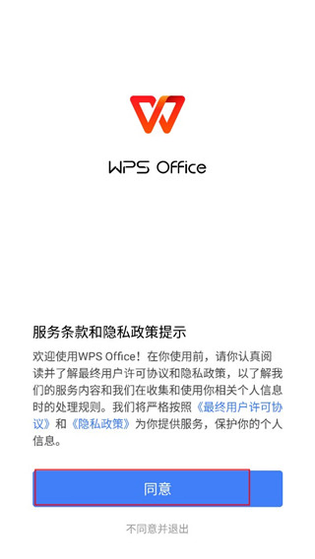
1、在手机上找到wps office并打开它。
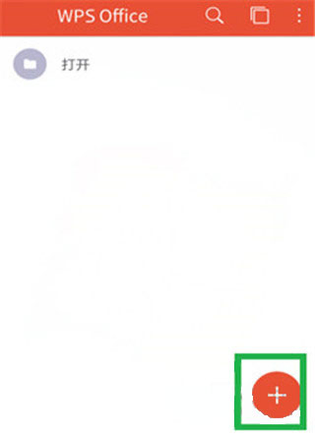
2、进入软件页面后,点击手机屏幕右下角的“+”,如下图所示。
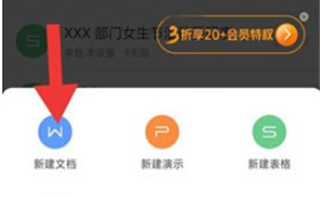
3、点击“新建文档”,如下图所示。
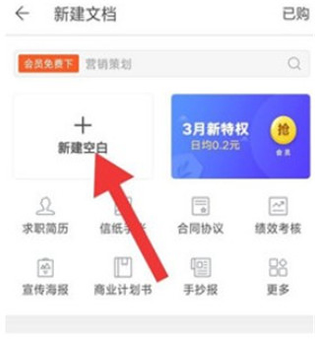
4、再点击“新建空白”就可以新建一个文档了。
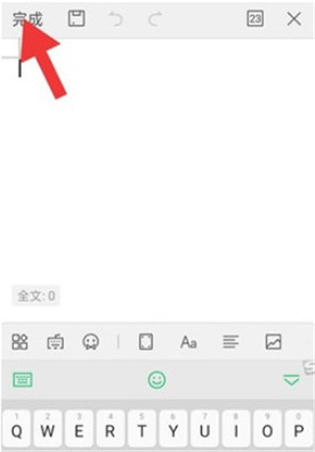
5、新建文档后就可以开始编辑内容了,做好文档后点击手机屏幕左上角的“完成”结束编辑。
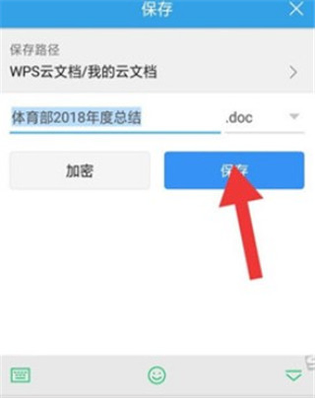
6、文档做好后需要把它保存起来并命名方便下次查看,点击左上角的保存图标并命名,命名后点击“保存”。
WPS Office软件怎么做PPT
1、装好wps的朋友们,通过手机点开“WPS office”的初画面中,点按底部“最近”,再点红钮带有“+”形的标样。
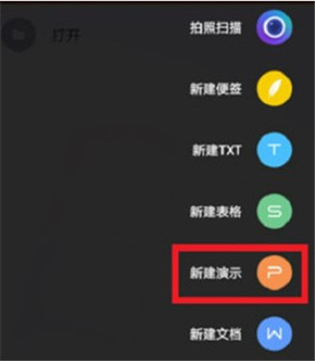
2、在此浮现后,选中“新建演示”附带“P”的圆钮,并按开,就能进入总的制作页了。
3、在白页中,双击虚线内的部分,就可键入一个总标题,副的在下面设计,按选“幻灯片”的图框白字。

4、在这里对母版进行选纳,较为符合您各自的演讲页面,按进去后会自动采用这个。

5、点黑框底部最左处的白形标志,在首格中归入图片,可以先拍,也能直接用已有的,但是要对题哦。
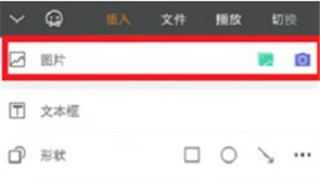
6、在底部一层本边框的开始处,轻按“插入”,对字号进行选改,还有颜色等琐项尽可在这儿挑纳。
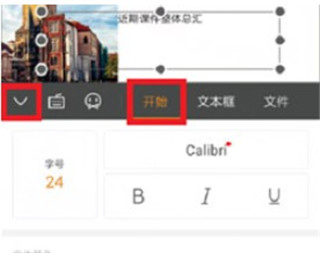
7、点击总页左上角“完成”,存好刚刚所编设好的“PPT”,当用的时候随时导出即可。

WPS Office软件怎么做表格
1、打开我们手机中的WPS Office,在首页里点击右下角的【+】按钮。
2、我们需要选择创建文件的类型,找到【新建表格】选项并点击。
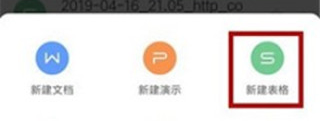
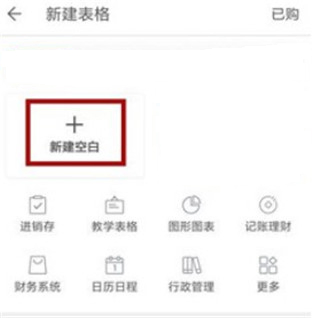
3、在新建表格界面中我们可以使用一些模板,如果自己创建则点击【新建空白】。
4、这样就会创建一个新的表格,我们想要在某个单元格中输入内容就点击这个单元格。
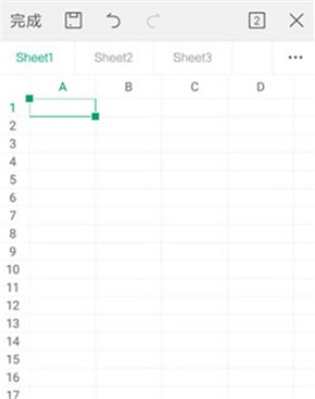
5、点击之后就会出现输入界面,输入我们要的内容后点击旁边的【√】。
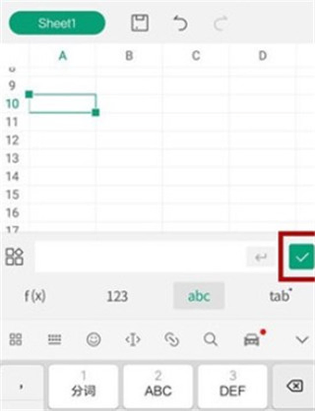
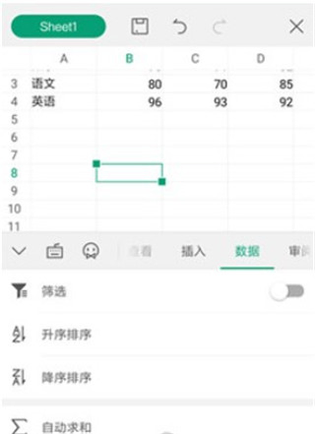
6、像这样就可以创建一个表格出现,当然我们也可以使用一些功能整理表格,点击左下角如图所示的功能。
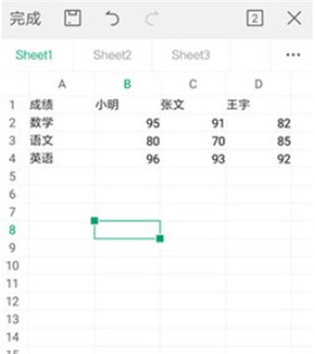
7、接着我们就可以像电脑excel制作一样使用很多的功能,这里就不和大家赘述。
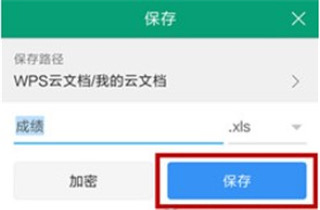
8、最后制作完成后点击保存,然后需要对表格命名,点击【确定】即可。
WPS Office软件与Office 2019区别
1.收费与使用体验
WPS 个人版免费但附带弹窗广告,高级功能需开通会员;Office 2019 为买断式付费软件,无广告打扰,官方服务与安全保障更加完善稳定。
2.配置占用情况
WPS 安装包小巧,内存占用低,老旧低配电脑也能流畅启动运行;Office 2019 体积偏大,对电脑硬件配置有一定要求,低配设备运行易卡顿。
3.功能格式适配
WPS 本土化模板丰富,日常办公功能够用;Office 2019 对宏命令、复杂表格和专业文档格式适配更精准,专业办公适配性更强。
WPS Office软件常见问题
- 问:安卓版个人用要收费吗?:答:个人版核心功能免费,文字、表格、演示、PDF基础编辑都可直接用。
- 问:能打开微软Office的文件吗?:答:兼容DOC、DOCX、XLS、PPT等常见格式,打开和编辑不成问题。
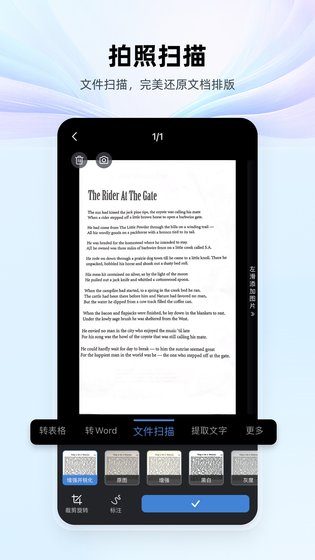
- 问:手机端能扫描纸质文件吗?:答:支持拍照扫描,可生成图片或PDF,附带证件扫描等实用工具。
应用信息
- 应用名称
- WPS Office
- 包名
- cn.wps.moffice_eng
- 版本名称
- 26.8.1
- 版本号
- 1981
- 最低 Android 版本
- Android 7.0
- 最低 SDK 级别
- 24
- 目标 Android 版本
- Android 16
- 目标 SDK 级别
- 36
- 文件大小
- 180 MB
- SHA-256
022e4b0175fefd187adae397cb02b029bd0f9516f3ddb79022e8778925920684- 备案主体
- 珠海金山办公软件有限公司
- 备案号
- 粤ICP备13015957号-43A
- 原生 ABI
- arm64-v8a
- 权限信息
权限信息
普通级别
控制振动
android.permission.VIBRATE
允许应用控制振动器。
查看网络连接
android.permission.ACCESS_NETWORK_STATE
允许应用查看有关网络连接的信息,例如存在哪些网络以及哪些网络已连接。
拥有完全的网络访问权限
android.permission.INTERNET
允许应用创建网络套接字并使用自定义网络协议。浏览器和其他应用提供了向互联网发送数据的方式,因此向互联网发送数据无需此权限。
查看 Wi-Fi 连接
android.permission.ACCESS_WIFI_STATE
允许应用查看有关 Wi-Fi 网络的信息,例如 Wi-Fi 是否已启用以及已连接 Wi-Fi 设备的名称。
连接和断开 Wi-Fi
android.permission.CHANGE_WIFI_STATE
允许应用连接和断开 Wi-Fi 接入点,并更改 Wi-Fi 网络的设备配置。
更改网络连接
android.permission.CHANGE_NETWORK_STATE
允许应用更改网络连接状态。
运行类型为“mediaProjection”的前台服务
android.permission.FOREGROUND_SERVICE_MEDIA_PROJECTION
允许应用使用类型为“mediaProjection”的前台服务
运行类型为“camera”的前台服务
android.permission.FOREGROUND_SERVICE_CAMERA
允许应用使用类型为“camera”的前台服务
运行类型为“microphone”的前台服务
android.permission.FOREGROUND_SERVICE_MICROPHONE
允许应用使用类型为“microphone”的前台服务
运行类型为“mediaPlayback”的前台服务
android.permission.FOREGROUND_SERVICE_MEDIA_PLAYBACK
允许应用使用类型为“mediaPlayback”的前台服务
运行前台服务
android.permission.FOREGROUND_SERVICE
允许应用使用前台服务。
阻止手机休眠
android.permission.WAKE_LOCK
允许应用阻止手机进入休眠状态。
重新排列正在运行的应用
android.permission.REORDER_TASKS
允许应用将任务移至前台或后台。应用可能无需您的操作即可执行此操作。
更改音频设置
android.permission.MODIFY_AUDIO_SETTINGS
允许应用修改全局音频设置,例如音量和用于输出的扬声器。
与蓝牙设备配对
android.permission.BLUETOOTH
允许应用查看手机上的蓝牙配置,并与已配对设备建立和接受连接。
安装快捷方式
com.android.launcher.permission.INSTALL_SHORTCUT
允许应用在无需用户操作的情况下向主屏幕添加快捷方式。
卸载快捷方式
com.android.launcher.permission.UNINSTALL_SHORTCUT
允许应用在无需用户操作的情况下移除主屏幕快捷方式。
控制近场通信
android.permission.NFC
允许应用与近场通信 (NFC) 标签、卡片和读卡器通信。
使用生物识别硬件
android.permission.USE_BIOMETRIC
允许应用使用生物识别硬件进行身份验证
允许接收 Wi-Fi 多播
android.permission.CHANGE_WIFI_MULTICAST_STATE
允许应用接收通过多播地址发送到 Wi-Fi 网络上所有设备的数据包,而不仅仅是您的手机。这比非多播模式消耗更多电量。
运行类型为“connectedDevice”的前台服务
android.permission.FOREGROUND_SERVICE_CONNECTED_DEVICE
允许应用使用类型为“connectedDevice”的前台服务
危险级别
修改或删除共享存储的内容
android.permission.WRITE_EXTERNAL_STORAGE
允许应用写入共享存储的内容。
读取共享存储的内容
android.permission.READ_EXTERNAL_STORAGE
允许应用读取共享存储的内容。
拍摄照片和视频
android.permission.CAMERA
此应用可以在使用时使用相机拍摄照片和录制视频。
显示通知
android.permission.POST_NOTIFICATIONS
允许应用显示通知
仅在前台使用时访问大致位置
android.permission.ACCESS_COARSE_LOCATION
此应用可以在使用时通过位置服务获取您的大致位置。必须开启设备的位置服务,应用才能获取位置。
仅在前台使用时访问精确位置
android.permission.ACCESS_FINE_LOCATION
此应用可以在使用时通过位置服务获取您的精确位置。必须开启设备的位置服务,应用才能获取位置。这可能会增加耗电量。
读取日历活动及详情
android.permission.READ_CALENDAR
此应用可以读取手机上存储的所有日历活动,并共享或保存您的日历数据。
添加或修改日历活动,并在所有者不知情的情况下向参加者发送电子邮件
android.permission.WRITE_CALENDAR
此应用可以添加、移除或更改手机上的日历活动。此应用可以发送看似来自日历所有者的消息,或在未通知所有者的情况下更改活动。
录制音频
android.permission.RECORD_AUDIO
此应用可以在使用时通过麦克风录制音频。
发现并配对附近的蓝牙设备
android.permission.BLUETOOTH_SCAN
允许应用发现并配对附近的蓝牙设备
连接已配对的蓝牙设备
android.permission.BLUETOOTH_CONNECT
允许应用连接已配对的蓝牙设备
与附近的 Wi-Fi 设备互动
android.permission.NEARBY_WIFI_DEVICES
允许应用广播、连接并确定附近 Wi-Fi 设备的相对位置
签名验证
此应用可以显示在其他应用之上
android.permission.SYSTEM_ALERT_WINDOW
此应用可以显示在其他应用或其他屏幕区域之上。这可能会干扰正常应用使用并改变其他应用的显示方式。
请求安装软件包
android.permission.REQUEST_INSTALL_PACKAGES
允许应用请求安装软件包。
安排精确定时的操作
android.permission.SCHEDULE_EXACT_ALARM
此应用可以安排在将来指定时间执行的工作。这也意味着应用可以在您未主动使用设备时运行。
android.permission.MANAGE_EXTERNAL_STORAGE
允许应用在分区存储环境下广泛访问外部存储。仅供少数需要代用户管理文件的应用使用。
其他
com.huawei.notepad.permission.convertwps
com.miui.personalassistant.permission.WIDGET_READ_SETTINGS
com.miui.personalassistant.permission.WIDGET_WRITE_SETTINGS
com.bbk.launcher2.permission.JUMP_ORIGIN
com.huawei.gallery.service.hwPrintService
com.android.permission.GET_INSTALLED_APPS
com.android.launcher.permission.READ_SETTINGS
com.android.launcher3.permission.READ_SETTINGS
com.google.android.launcher.permission.READ_SETTINGS
com.miui.miuilite.launcher.permission.READ_SETTINGS
com.lenovo.launcher.permission.READ_SETTINGS
org.adw.launcher.permission.READ_SETTINGS
com.qihoo360.launcher.permission.READ_SETTINGS
com.lge.launcher.permission.READ_SETTINGS
net.qihoo.launcher.permission.READ_SETTINGS
org.adwfreak.launcher.permission.READ_SETTINGS
com.huawei.launcher3.permission.READ_SETTINGS
com.huawei.android.launcher.permission.READ_SETTINGS
com.fede.launcher.permission.READ_SETTINGS
com.sec.android.app.twlauncher.settings.READ_SETTINGS
com.anddoes.launcher.permission.READ_SETTINGS
com.tencent.qlauncher.permission.READ_SETTINGS
com.aliyun.homeshell.permission.READ_SETTINGS
com.teslacoilsw.launcher.permission.READ_SETTINGS
com.htc.launcher.permission.READ_SETTINGS
cn.nubia.launcher.permission.READ_SETTINGS
com.bbk.launcher2.permission.READ_SETTINGS
com.meizu.flyme.launcher.permission.READ_SETTINGS
lenovo.permission.security.COMMON_PROVIDER
com.huawei.pcassistant.permisssion.HANDOFF_SDK_SERVICE
com.huawei.permission.HANDOFF
cn.wps.moffice_eng.permission.BROADCAST
com.xiaomi.permission.AUTH_SERVICE
cn.wps.moffice_eng.permission.ACCESS_AI_SERVICE
cn.wps.moffice_eng.permission.CLOUD_CROSSPROCESS_RECEIVE
cn.wps.moffice_eng.permission.KDU_CROSSPROCESS_RECEIVE
cn.wps.moffice_eng.permission.KSO_LOGIN_EVENT
cn.wps.moffice_eng.permission.PUSH_RECEIVE_MESSAGE
android.permission.USE_FINGERPRINT
cn.wps.moffice_eng.DYNAMIC_RECEIVER_NOT_EXPORTED_PERMISSION
com.hihonor.handoff.permisssion.HANDOFF_SERVICE
com.hihonor.handover.permission.BIND_HANDOVER_SERVICE
miui.permission.ACCESS_MILINK_CAST
miui.permission.ACCESS_CAST_PROVIDER
oplus.permission.settings.LAUNCH_FOR_EXPORT
- 签名信息
签名信息
- 验证方案
- v2、v3
- 证书 DN
- CN=KSO Agent, OU=MAPP, O="Zhuhai Kingsoft Office Software Co.,Ltd", L=Zhuhai, ST=Guangdong, C=CN
- 证书 SHA-256
- 643990878d3ca83952a5be5f3e58d9f8bb6cdc57bf0f228700212071c68db3d7
- 密钥算法
- RSA
- 密钥长度
- 2048
- 公钥 SHA-256
- cd1b97adc5276b3b314812d90bdb0e56408223aba10ab8e120d8e1bc6d687222
-----BEGIN CERTIFICATE-----
MIIDjDCCAnSgAwIBAgIETaKeMTANBgkqhkiG9w0BAQUFADCBhzELMAkGA1UEBhMC
Q04xEjAQBgNVBAgTCUd1YW5nZG9uZzEPMA0GA1UEBxMGWmh1aGFpMTAwLgYDVQQK
EydaaHVoYWkgS2luZ3NvZnQgT2ZmaWNlIFNvZnR3YXJlIENvLixMdGQxDTALBgNV
BAsTBE1BUFAxEjAQBgNVBAMTCUtTTyBBZ2VudDAeFw0xMTA0MTEwNjIyNDFaFw0z
ODA4MjcwNjIyNDFaMIGHMQswCQYDVQQGEwJDTjESMBAGA1UECBMJR3Vhbmdkb25n
MQ8wDQYDVQQHEwZaaHVoYWkxMDAuBgNVBAoTJ1podWhhaSBLaW5nc29mdCBPZmZp
Y2UgU29mdHdhcmUgQ28uLEx0ZDENMAsGA1UECxMETUFQUDESMBAGA1UEAxMJS1NP
IEFnZW50MIIBIjANBgkqhkiG9w0BAQEFAAOCAQ8AMIIBCgKCAQEAzdkLPoMyVOvV
IphMymCxcaJULvHyeujKK84GJi7fIb9cI6tuJSS7sN2RQ/yg6pTq+LfKYea4tOdv
Xd+JUANb3tqLSlF7HHU0ZdtFtfPHle4t2UHPg33UvSDcSSkBrWgaJ8asdbEBA3G2
g89DRuIZP6cwkOyvjVab0qWauiePvy6kvU5aA8xi+KCrmt0jUubCvtN4QxZjL0xe
vC/2G278RJoMC+ADEGyBTzO4eX7LKiQFfcT+MizuK/eFq4ghjwkL3YmK19528Y7G
lBQ2ubcc5KVuMKI3JGyYk5IpI6D7ekLH6GlJ8toXCbOg5RyMWTOjl7CFG1oGn8Fm
UDc5r0aZYwIDAQABMA0GCSqGSIb3DQEBBQUAA4IBAQBSdb3n5GaW90G12UYNh6qD
crdudM24kFmzWMfd837TV0q9AcJrFbJ/Boh4kNiLdO1qXN7uJG9b2knbm4PJipCK
maeAR+WjHaFueLyObTOJ/t/66KlFbsH573AANExvkYXCGoq0GkVzkO792thhvBf5
2zUcbKvYs3pOECczOpW+4sCBmjR8AoYJBJI0VeEWrWAj/dOSwXlwv+c3e7Hs1jhi
xTeOOf581prTM6oCRvx9t6DjzorMWORnjqyB3K3RXBdsd9W/sI6oSALU7alCpD/S
/N4DEgkVa93Q83jS+WZZOmeMhuKc7+TNZ+VkBnbL9OgQp6NIuS7t/M9ZxUROteu8
-----END CERTIFICATE-----